Single Sign-On (SSO) instellen
Log automatisch in bij dip via je Microsoft-werkomgeving met Single Sign-On (SSO) via Microsoft Entra.
Eenvoudig inloggen bij dip met Microsoft Entra
Met Microsoft Entra kun je je aanmelden bij al diverse apps, zoals dip, met één wachtwoord, namelijk je Microsoft-accountwachtwoord. Dit betekent dat je geen complexe wachtwoorden meer hoeft te onthouden of op te schrijven, en je vermindert het risico op datalekken doordat je minder wachtwoorden hoeft te beheren.
Aansluitproces
Om dip SSO met Microsoft Entra te kunnen gebruiken hoeft er geen nieuwe App-registratie (met bijbehorende endpoints en secret keys) aangemaakt te worden binnen de eigen Entra-omgeving. We hebben een multitenant app genaamd ‘Digital Insights Platform SSO’ geregistreerd en geconfigureerd. Dit betekent dat u als beheerder alleen maar deze app hoeft te accepteren en de nodige toestemmingen hoeft te verlenen, zonder dat er extra configuratie of uitwisseling van secrets nodig is. Dit vereenvoudigt het proces aanzienlijk en minimaliseert de benodigde inspanning om SSO in te stellen voor dip.
Hieronder staan de benodigde stappen beschreven:
Stap 1: Aansluitinformatie aanleveren
Stuur de volgende gegevens naar support@dip.online:
- Het Tenant-id dat hoort bij het e-maildomein van je organisatie
- Het account van de Entra-beheerder die SSO gaat instellen (in de vorm van een emailadres, waarschijnlijk
onmicrosoft.com) - Het emaildomein van je Entra omgeving
Stap 2: Configuratie van dip
- Koppelen van Tenant-id aan dip-organisatie: Wij koppelen uw Tenant-id aan uw organisatie(s) in dip.
- Koppelen van Entra-beheerder in dip: Wij koppelen de Entra-beheerder binnen dip.
- Activeren van SSO: Wij activeren SSO binnen dip op een afgesproken tijdstip. Vanaf dat moment kan een gebruiker niet meer inloggen zonder SSO. Zorg ervoor dat Stap 3 op dit afgesproken tijdstip wordt uitgevoerd om de downtime te beperken.
Stap 3: Instellen van dip SSO Entra-app door Beheerder
- Gebruik van de Entra-app: dip heeft een geverifieerde Entra-app genaamd ‘Digital Insights Platform SSO’. Er hoeft geen app geregistreerd te worden binnen uw Entra-omgeving.
- Entra-beheerder logt in: De beheerder gaat naar https://app.dip.online/login en kiest voor ‘Sign in with Microsoft’.
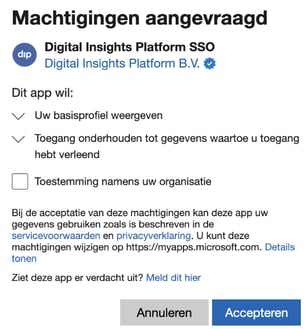
- Toestemming verlenen: De beheerder verleent vervolgens toestemming:
Stap 4: Wij zetten het aan, verplicht
Wanneer je officieel over wil naar verplichte SSO, zetten wij het aan, en dan is inloggen met SSO verplicht voor alle gebruikers met het ingestelde emaildomein. Specifieke rechten/toegang kunt u zelf verder instellen volgens uw toegangsbeleid binnen Microsoft Entra. Nieuwe gebruikers die inloggen met SSO worden automatisch aangemaakt binnen de dip-omgeving.
Goed om te weten: Nieuwe mensen die inloggen met SSO worden automatisch als Lezer aangemaakt in dip. Toegang kun je verder inrichten via je eigen Entra-toegangsbeleid.
Ondersteuning
Bij vragen of problemen, neem contact op met support@dip.online of bel ons: 085 004 3670